
Ni un microcorte, ni un píxel en blanco. Así vas a disfrutar del Mundial 2026 en todo su esplendor.
Quedan pocos partidos para la gran final y tienes todo listo: la cerveza en la nevera, los snacks sobre la mesa y la camiseta de tu selección planchada. Pero hay un detalle que puede arruinar la fiesta en el momento más crítico: que el streaming se congele justo cuando van a golpear el balón a portería.
Ver el Mundial en 4K y HDR es una experiencia espectacular, pero exige mucho de tu red y de tu televisor. No basta con tener fibra de 1 GB; si tu router está mal configurado o tu Smart TV tiene los ajustes por defecto, los cortes y la pérdida de calidad están asegurados.
Tranquilo, no necesitas ser ingeniero informático. Con estos 5 ajustes prácticos (3 en el router y 2 en la tele), vas a optimizar tu conexión y tu imagen para que el Mundial 2026 se vea como si estuvieras en el palco VIP del estadio.
🔧 Ajuste 1: La ubicación del router (el 50% del rendimiento)
Puede parecer una obviedad, pero la ubicación del router es responsable de hasta el 50% del rendimiento de tu WiFi. Si lo tienes escondido detrás del mueble del salón, al lado del microondas o en un rincón oscuro, estás ahogando la señal antes de que llegue a tu Smart TV.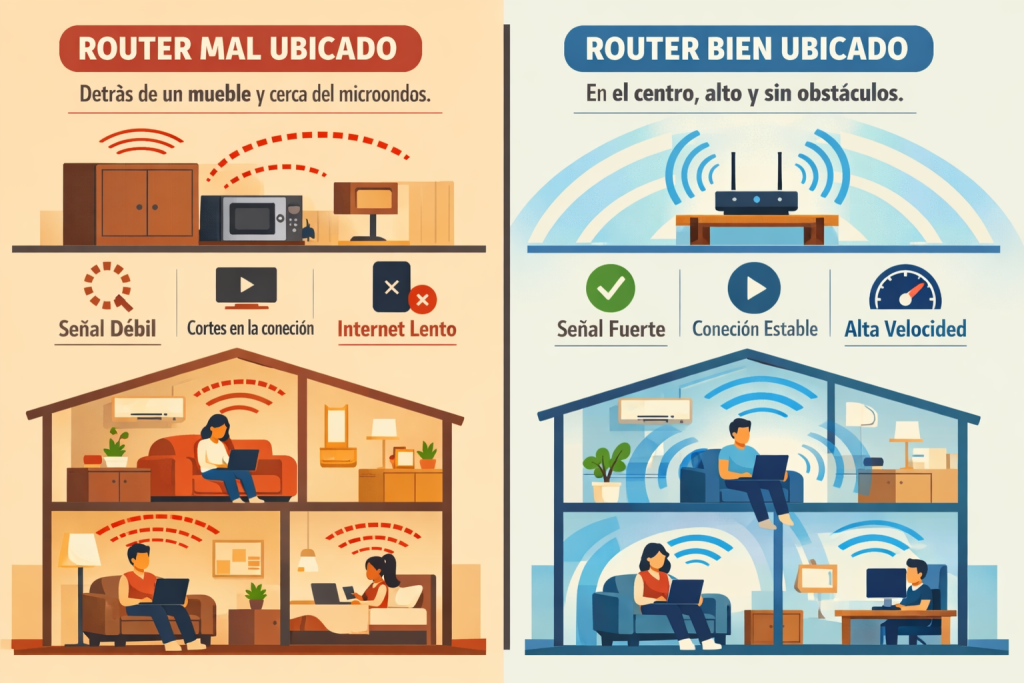
La regla de oro: coloca el router en un lugar céntrico, elevado y libre de obstáculos. Cuanto más alto, mejor (una estantería alta es ideal). Aléjalo de electrodomésticos grandes (microondas, neveras) y de paredes gruesas. Si tu televisor está en una habitación diferente y la señal no llega bien, considera usar un repetidor WiFi o, mejor aún, un sistema WiFi Mesh.
📶 Ajuste 2: Separa tus redes WiFi (2.4 GHz vs 5 GHz)
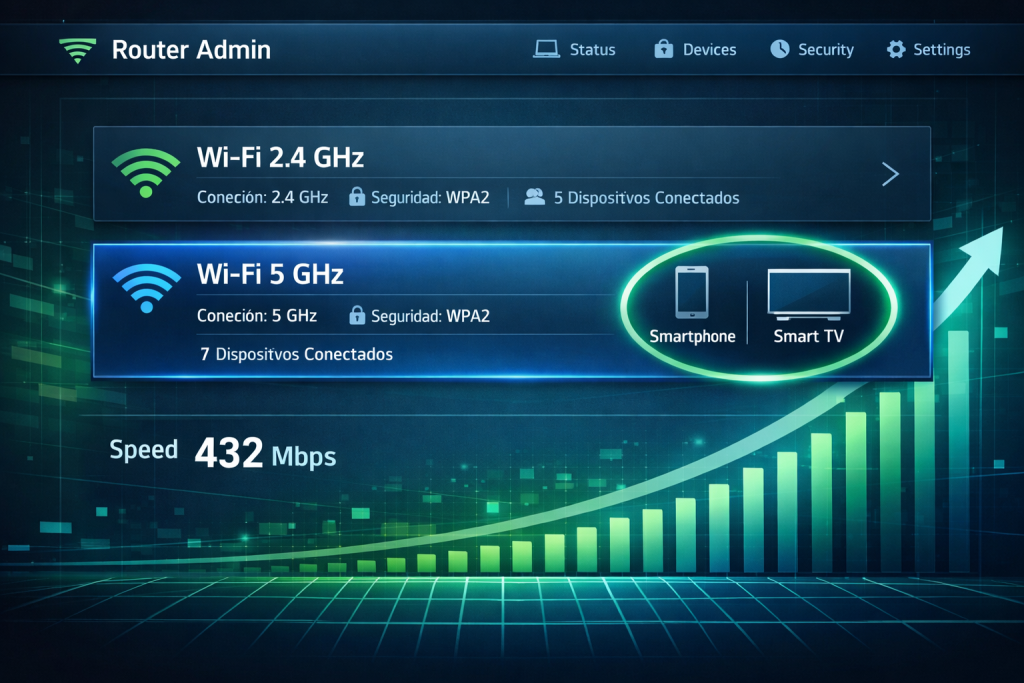
Este es uno de los trucos más efectivos y menos conocidos. La mayoría de los routers modernos vienen con una función llamada «Banda Inteligente» o «Smart Connect» que unifica las redes de 2.4 GHz y 5 GHz en un solo nombre. Desactiva esa función.
¿Por qué? Porque no es lo mismo:
Red 2.4 GHz: Llega más lejos y atraviesa mejor las paredes, pero es más lenta y está más saturada (todos los vecinos la usan).
Red 5 GHz: Tiene menos alcance, pero es mucho más rápida y estable, ideal para streaming en 4K.
El truco: entra en la configuración de tu router (escribiendo 192.168.1.1 en tu navegador), busca la sección WiFi y renombra las redes con nombres distintos (ej: MiCasa_2G y MiCasa_5G). Luego, conecta tu Smart TV exclusivamente a la red de 5 GHz. Así te aseguras de que tu tele use el carril rápido y no se «confunda» cambiando de banda en medio del partido.
⚡ Ajuste 3: Activa el QoS (Quality of Service) en tu router
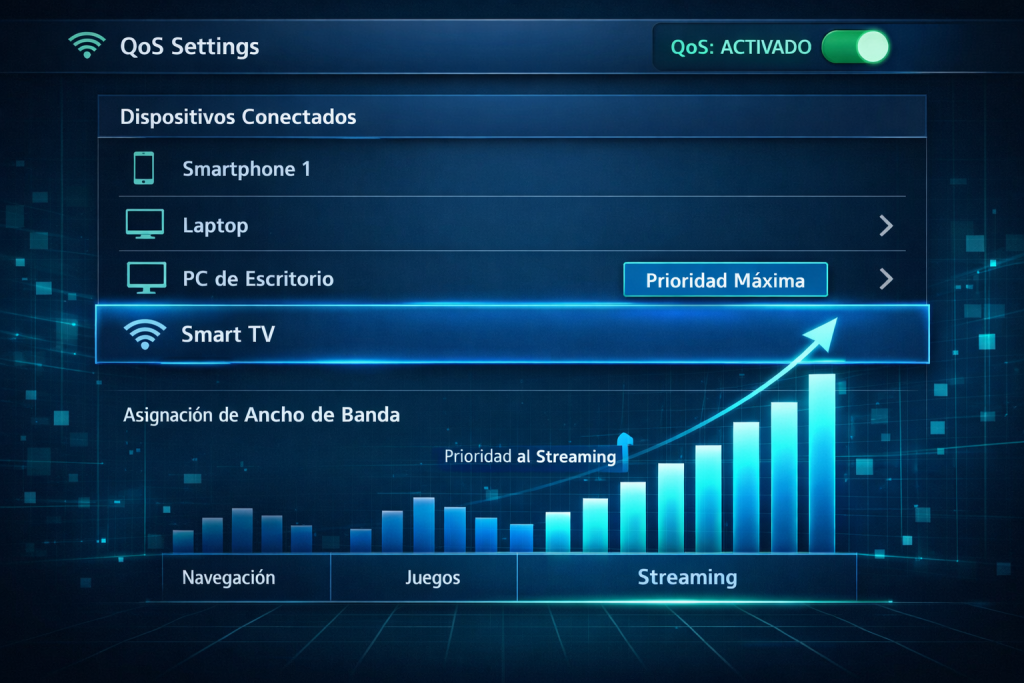
El QoS (Quality of Service) es el secreto mejor guardado para acabar con los cortes. Básicamente, es un sistema que le dice a tu router: «oye, cuando haya mucha gente usando la red, prioriza el tráfico de mi Smart TV sobre el del móvil de tu hermana que está viendo TikTok o el de tu hermano que está descargando un juego».
El QoS (Quality of Service) es el secreto mejor guardado para acabar con los cortes. Básicamente, es un sistema que le dice a tu router: «oye, cuando haya mucha gente usando la red, prioriza el tráfico de mi Smart TV sobre el del móvil de tu hermana que está viendo TikTok o el de tu hermano que está descargando un juego».
Cómo activarlo:
Accede a la configuración de tu router (
192.168.1.1o similar).Busca la sección QoS, Priorización de Tráfico o Adaptive QoE (el nombre varía según la marca).
Activa la función y selecciona «Streaming» o «Video» como modo prioritario.
En muchos routers, puedes incluso seleccionar tu Smart TV de la lista de dispositivos y asignarle la máxima prioridad.
Con el QoS activado, aunque alguien en casa esté descargando un archivo pesado, tu partido en 4K se seguirá viendo con total fluidez.
🖥️ Ajuste 4: Configura la imagen de tu Smart TV para deportes (desactiva el «efecto telenovela»)
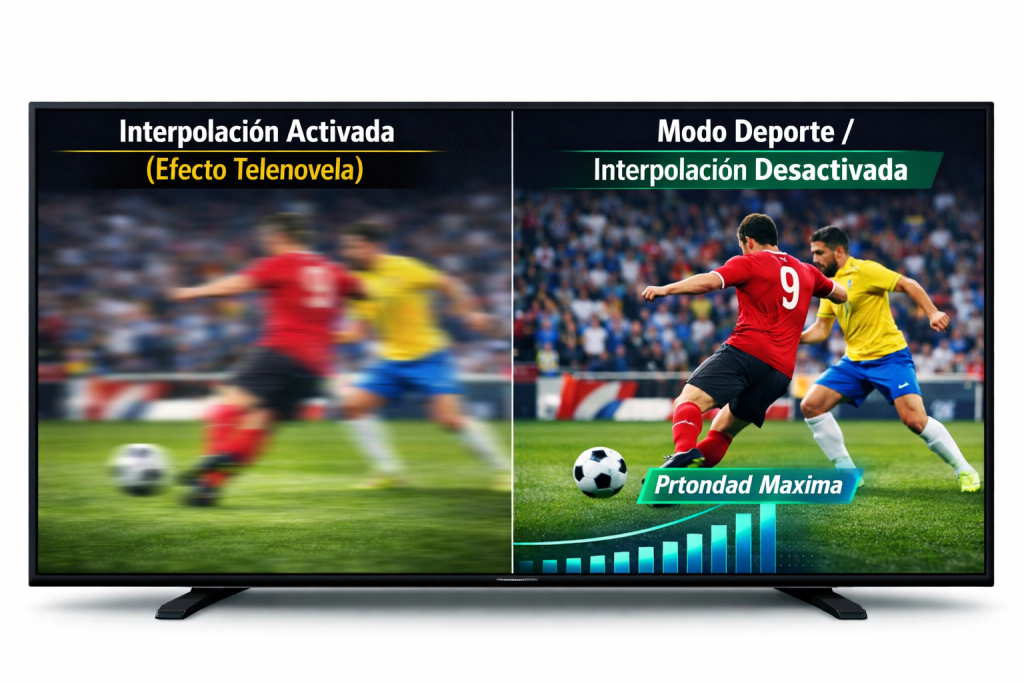
Tu Smart TV viene con un montón de «mejoras» de imagen que, para el fútbol, son un desastre. La peor de todas es la interpolación de movimiento (conocida como TruMotion, MotionFlow, Motion Rate o Auto Motion Plus según la marca).
La solución es sencilla:
Entra en el menú de Imagen de tu Smart TV.
Selecciona el modo «Deporte» o «Vívido» (son los que potencian el brillo y el color para partidos).
Busca el ajuste de movimiento, interpolación o suavizado y desactívalo por completo.
Si tu TV tiene HDR, asegúrate de que esté activado para aprovechar los colores y el contraste del Mundial 2026.
Con estos ajustes, verás el césped más verde, los colores de las camisetas más vivos y el movimiento del balón más natural que nunca.
🚀 Ajuste 5: Velocidad de Internet y… ¡el cable HDMI!
Por último, pero no menos importante, toca hablar de números. ¿Qué velocidad de Internet necesitas para ver el Mundial en 4K sin cortes?
Netflix recomienda al menos 15 Mbps para 4K Ultra HD.
Disney+ y YouTube sugieren 20-25 Mbps para una experiencia óptima.
Si tu conexión es inferior a 25 Mbps estables, es posible que tengas que bajar la calidad a 1080p para evitar cortes. Puedes comprobar tu velocidad real en Ookla Speedtest o Fast.com.
Y el consejo de oro: si tu Smart TV está cerca del router, conéctala por cable Ethernet (LAN) en lugar de WiFi. El cable es siempre más estable, no sufre interferencias y te garantiza la velocidad máxima de tu fibra. Si no puedes usar cable, al menos asegúrate de que tu Smart TV esté conectada a la red de 5 GHz (como ya vimos en el ajuste 2).
🏆 Conclusión: Prepárate para silbar el gol antes que tus vecinos
Con estos 5 ajustes, tu casa estará lista para el Mundial 2026 como un auténtico streaming center. Recuerda:
Ubica bien el router (centro y alto).
Separa las redes WiFi y conecta tu TV a la de 5 GHz.
Activa el QoS para que tu tele sea la reina de la red.
Desactiva la interpolación en tu Smart TV y usa el modo Deporte.
Asegura 25 Mbps y, si puedes, cable Ethernet.
Ahora solo queda esperar el pitido inicial. Que el 4K te acompañe. ¡Y que gane el mejor (y el que tenga mejor configuración)!
¿Tienes algún otro truco para evitar el buffering? ¡Déjamelo en los comentarios!